
Antes de instalar
- Confirme a compatibilidade e o desbloqueio do celular para outras operadoras. Tenha Wi-Fi e bateria para baixar o perfil.
- Abra o e-mail do pedido ou Minha Conta para acessar o QR e as instruções do seu plano. Não use um QR de outro pedido.
- A regra depende do plano: pode começar na instalação ou na primeira conexão a uma rede compatível. Confira a política do plano comprado no pedido e nas instruções antes de instalar. Se não estiver clara, fale com o suporte. Tenha Wi-Fi para baixar o perfil e guarde as instruções para consultar durante a viagem.
Instalar o perfil do eSIM
Samsung Galaxy
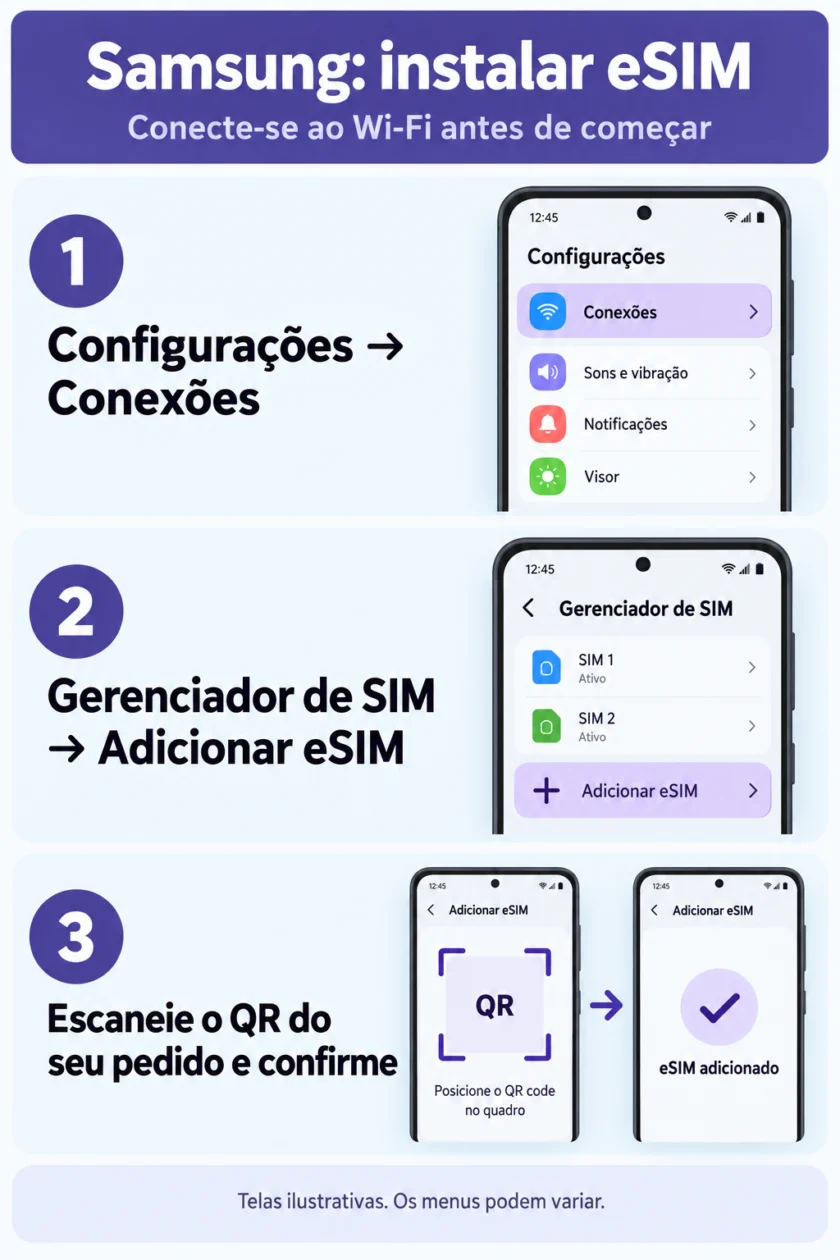
- Conecte o Samsung ao Wi-Fi. Abra Configurações → Conexões → Gerenciador de SIM (ou Gerenciamento de chip).
- Toque em Adicionar eSIM e escolha a opção para escanear um QR Code. Leia o QR do seu pedido Easy Chip em outra tela.
- Confirme o download do perfil e aguarde. Identifique a linha como Easy Chip. Não transfira nem apague seu chip atual.
O QR está no mesmo celular? Veja as alternativas abaixo.
Google Pixel
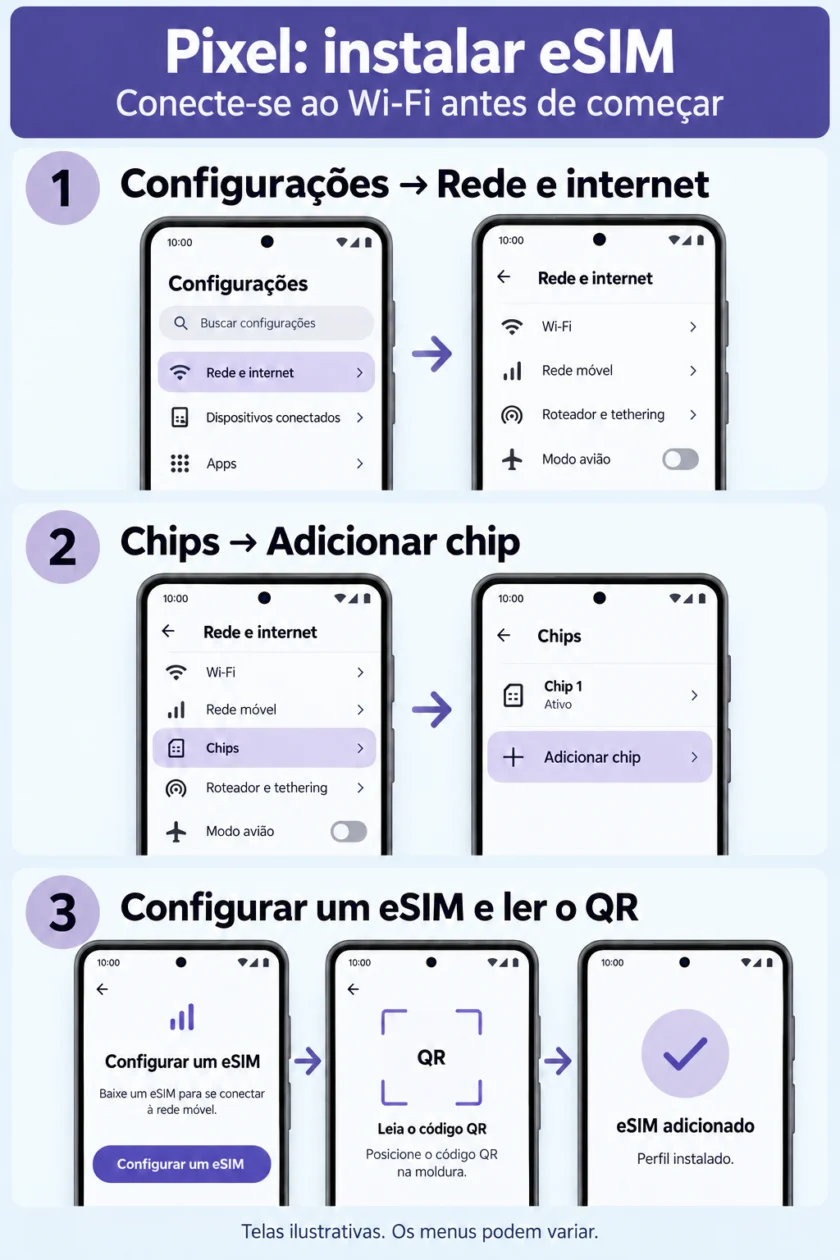
- Conecte o Pixel ao Wi-Fi. Abra Configurações → Rede e internet → Chips.
- Toque em Adicionar chip → Configurar um eSIM e siga as instruções para ler o QR do seu pedido Easy Chip.
- Confirme o download e aguarde a instalação do perfil. Nomeie a linha Easy Chip para encontrá-la depois.
O QR está no mesmo celular? Veja as alternativas abaixo.
O QR está no mesmo celular. Como instalar?
Se o pedido oferecer um link de instalação para iPhone, use-o. No iOS 17.4 ou posterior, um QR no e-mail ou navegador pode permitir tocar e segurar e escolher Adicionar eSIM. Outra opção é abrir o QR em outro dispositivo. Para instalação manual, use os campos SM-DP+ e código de ativação fornecidos no pedido; se só houver o código completo LPA e o celular exigir campos separados, peça ajuda ao suporte.
Não apague o perfil. Primeiro veja se Easy Chip já aparece nos ajustes de SIM; ele pode ter sido instalado. Alguns eSIMs só permitem uma instalação e não podem ser reinstalados ou transferidos. Se o perfil não estiver presente ou houver erro, guarde a mensagem e fale com o suporte antes de excluir ou tentar instalar em outro celular.
No destino: conectar à internet
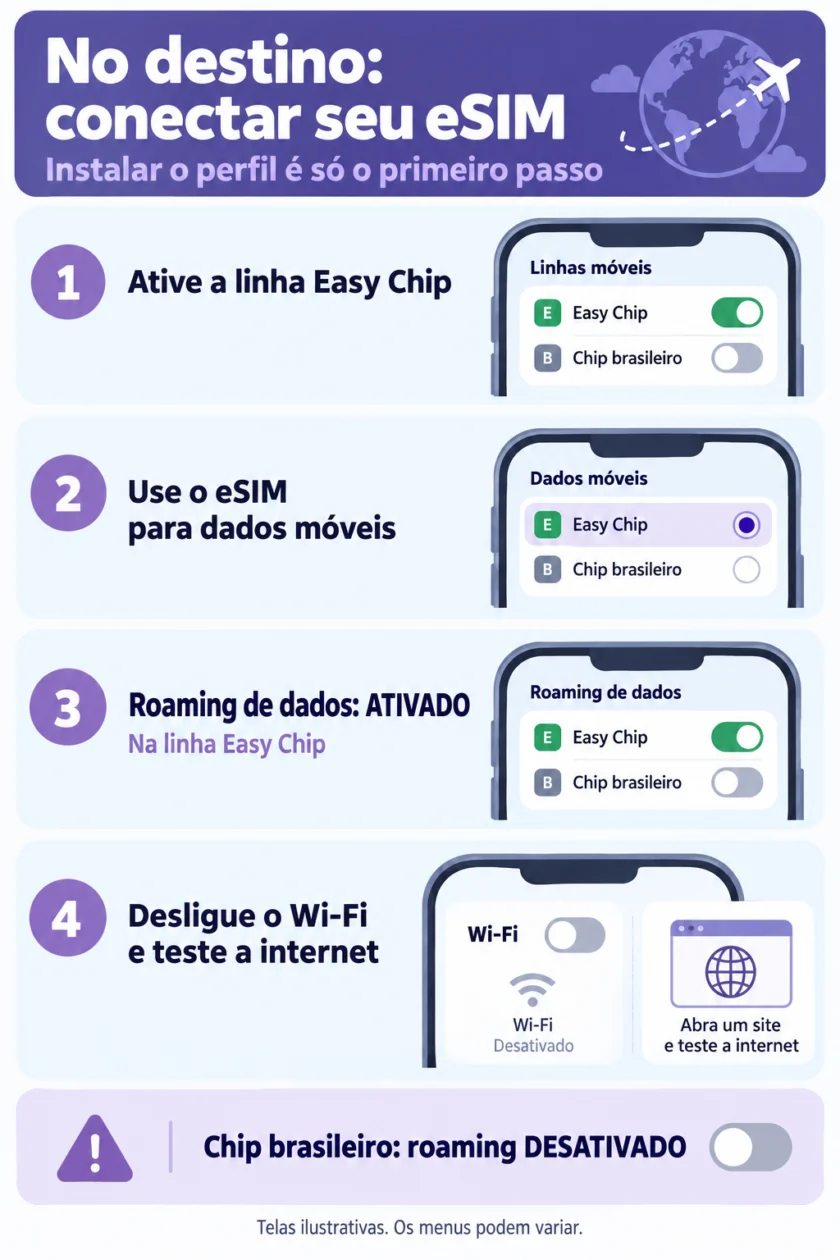
Se o Android tiver uma configuração de roaming única para todas as linhas e não permitir separar, desative a linha brasileira enquanto usar o eSIM de viagem. Mesmo com roaming de dados desligado, ligações e SMS da linha brasileira podem ter tarifas; confirme com sua operadora.
- Ative a linha Easy Chip nas configurações de SIM do aparelho. Confirme que o país onde você está faz parte da cobertura do plano comprado.
- Selecione Easy Chip como linha para Dados Móveis / Dados Celulares. Desative a alternância automática de dados para evitar que o aparelho use o chip brasileiro.
- Mantenha o roaming de dados ATIVADO no eSIM Easy Chip durante o uso no destino. No iPhone: Ajustes → Celular → Easy Chip → Roaming de Dados. No Android, escolha a linha Easy Chip nas configurações de rede móvel e ative Roaming.
- Confira o APN nas instruções do seu plano. Se houver configuração manual exigida, copie exatamente o APN informado e salve; não use um APN genérico. Deixe a seleção de rede automática, salvo orientação específica do plano.
- Desligue o Wi-Fi, aguarde o registro na rede e abra um site para testar. Se necessário, ative e desative o modo avião e tente novamente.
Resolver dúvidas e problemas
Não recebi meu eSIM. Onde encontro o QR?
Após a confirmação do pagamento e a emissão do eSIM, confira o e-mail do pedido, incluindo spam, e a área Minha Conta / meus eSIMs. Pagamento pendente ainda não confirma a emissão. Se o pagamento já foi aprovado e o QR não aparece, fale com o suporte com o número do pedido.
O QR está no mesmo celular. Como instalar?
Se o pedido oferecer um link de instalação para iPhone, use-o. No iOS 17.4 ou posterior, um QR no e-mail ou navegador pode permitir tocar e segurar e escolher Adicionar eSIM. Outra opção é abrir o QR em outro dispositivo. Para instalação manual, use os campos SM-DP+ e código de ativação fornecidos no pedido; se só houver o código completo LPA e o celular exigir campos separados, peça ajuda ao suporte.
Aparece QR inválido ou já utilizado. Devo apagar o eSIM?
Não apague o perfil. Primeiro veja se Easy Chip já aparece nos ajustes de SIM; ele pode ter sido instalado. Alguns eSIMs só permitem uma instalação e não podem ser reinstalados ou transferidos. Se o perfil não estiver presente ou houver erro, guarde a mensagem e fale com o suporte antes de excluir ou tentar instalar em outro celular.
Instalei, mas estou sem sinal ou sem internet.
Confira a cobertura do país, validade e dados disponíveis. Ative a linha Easy Chip, selecione-a para dados e mantenha o roaming dela ATIVADO. Confira o APN específico do plano e a seleção de rede automática. Desligue o Wi-Fi para testar. Tente alternar o modo avião ou reiniciar o celular sem apagar o eSIM. Se continuar sem conexão, envie modelo, país e mensagem de erro ao suporte.
Quando começa a validade? Posso instalar antes de viajar?
A regra depende do plano: pode começar na instalação ou na primeira conexão a uma rede compatível. Confira a política do plano comprado no pedido e nas instruções antes de instalar. Se não estiver clara, fale com o suporte. Tenha Wi-Fi para baixar o perfil e guarde as instruções para consultar durante a viagem.
A internet ficou lenta ou os dados acabaram.
Verifique saldo, validade, sinal e limites de uso justo ou velocidade do plano. A rede também varia conforme local e congestionamento; 5G não é garantido. Evite downloads e atualizações automáticas grandes. Se os dados acabaram, confira se há recarga disponível para o seu plano ou escolha um novo plano.
Posso manter meu WhatsApp e receber ligações?
Você pode manter o número já registrado no WhatsApp e usar a internet do eSIM, sem cadastrar outro número. Muitos planos são somente de dados; ligações e SMS convencionais só estão incluídos quando a descrição do plano informa isso. Usar a linha brasileira para ligações ou SMS pode gerar tarifas da sua operadora.
Posso compartilhar internet ou usar em outro celular?
O compartilhamento de internet depende do plano e do aparelho; confira a descrição antes de comprar. Instale no celular em que vai usar. Não presuma que o QR pode ser reutilizado ou que o eSIM pode ser transferido: confirme com o suporte antes de apagar o perfil ou trocar de aparelho.
Não encontro Adicionar eSIM. Meu aparelho é compatível?
Confirme o modelo exato, país de fabricação e versão do sistema com o fabricante. O mesmo nome de aparelho pode ter versões sem eSIM. Ele também precisa estar desbloqueado para outras operadoras. Não compre nem tente transferir seu chip atual se a compatibilidade não estiver confirmada.
Precisa de ajuda com seu pedido?
Tenha em mãos o número do pedido, modelo do celular, país onde está e a mensagem de erro. Não publique seu QR ou código de ativação em redes sociais.
Falar com suporte no WhatsAppsuporte@easychip.com.br
Atendimento: segunda a sexta, das 9h às 18h, horário de Brasília. Os guias ficam disponíveis a qualquer hora.
Instruções dos fabricantes
Os nomes dos menus variam conforme aparelho, idioma e versão do sistema. Consulte também as instruções oficiais:
Pronto para sua próxima viagem?
Compre seu eSIM em minutos e conecte-se em mais de 200 países.
Ver destinos disponíveisPerguntas frequentes sobre este tema
Quais Androids são compatíveis com eSIM?
Samsung Galaxy S20+ ou superior, Google Pixel 3 XL ou superior, Motorola Razr 2019+, Xiaomi 12T Pro Global e outros.
Como saber se meu Android aceita eSIM?
Abra Configurações e procure por "Adicionar eSIM" em Conexões → Gerenciador SIM (Samsung) ou Rede e Internet (Pixel).
E se o QR code não escaneia?
Aumente o brilho da tela onde o QR está, afaste a câmera alguns centímetros e reinicie o app Configurações.



