
Antes de instalar
- Confirma la compatibilidad con eSIM y el desbloqueo para otros operadores. Ten Wi-Fi y batería para descargar el perfil.
- Abre el correo del pedido o Mi Cuenta para acceder al QR y las instrucciones del plan. No uses el QR de otro pedido.
- Depende del plan: la validez puede empezar al instalar o al conectarse por primera vez a una red compatible. Revisa la política del plan comprado en el pedido y las instrucciones antes de instalar. Si no está clara, consulta al soporte. Usa Wi-Fi para descargar el perfil y guarda las instrucciones para el viaje.
Instalar el perfil eSIM
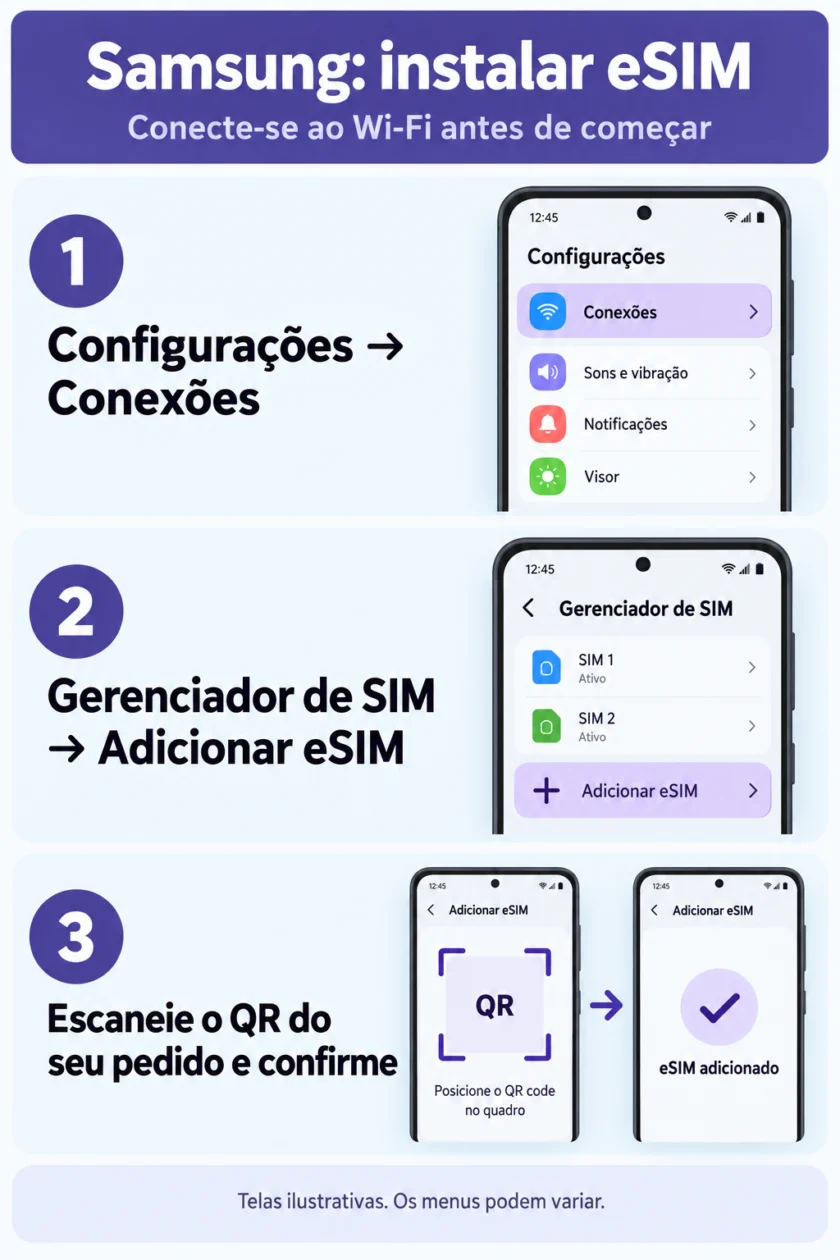
Samsung Galaxy
- Conecta el Samsung a Wi-Fi. Abre Ajustes → Conexiones → Administrador de SIM.
- Pulsa Añadir eSIM y elige escanear un código QR. Escanea el QR de tu pedido Easy Chip en otra pantalla.
- Confirma la descarga del perfil y espera. Identifica la línea como Easy Chip. No transfieras ni borres tu SIM actual.
¿El QR está en el mismo teléfono? Consulta las alternativas abajo.
Google Pixel
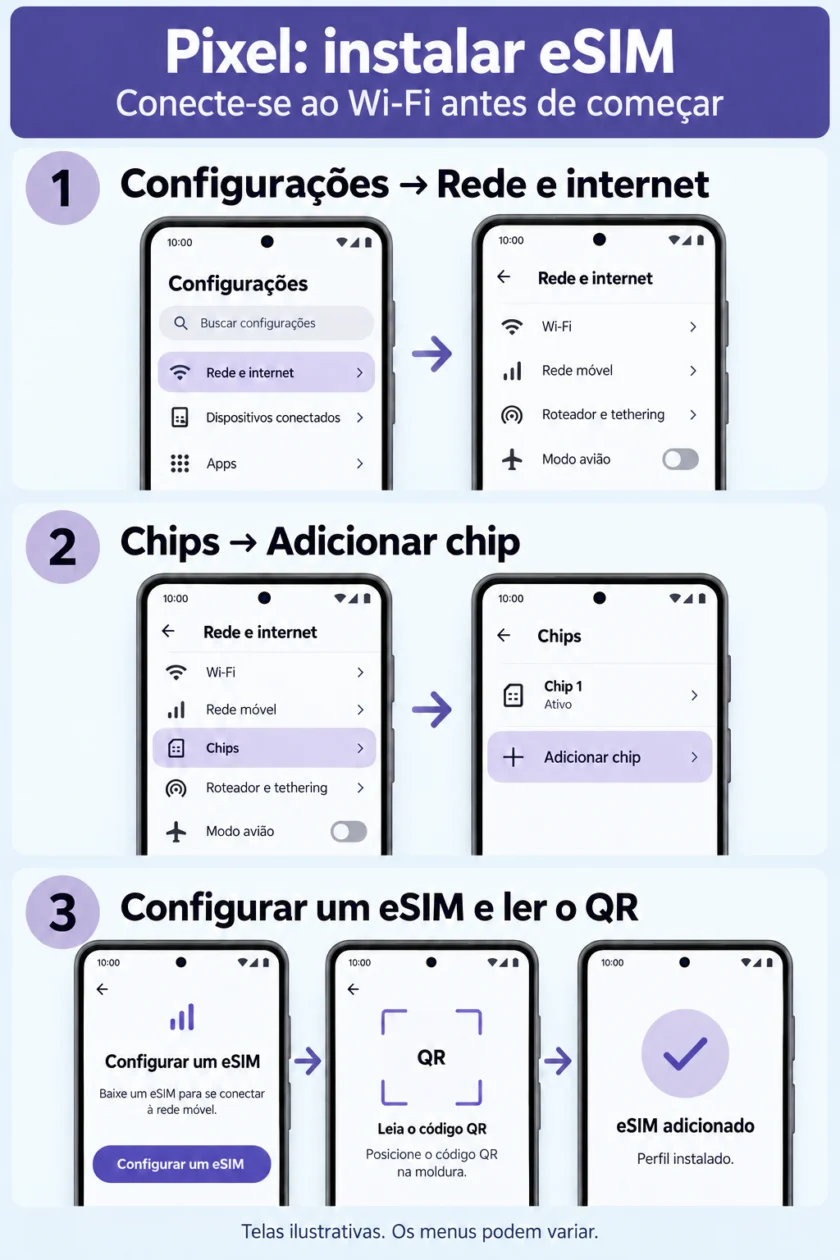
- Conecta el Pixel a Wi-Fi. Abre Ajustes → Redes e Internet → SIMs.
- Pulsa Añadir SIM → Configurar una eSIM y sigue las indicaciones para escanear el QR de tu pedido Easy Chip.
- Confirma la descarga y espera la instalación del perfil. Nombra la línea Easy Chip para encontrarla después.
¿El QR está en el mismo teléfono? Consulta las alternativas abajo.
El QR está en el mismo teléfono. ¿Cómo lo instalo?
Si el pedido incluye un enlace de instalación para iPhone, úsalo. En iOS 17.4 o posterior, un QR en el correo o navegador puede permitir mantener pulsado → Añadir eSIM. También puedes mostrar el QR en otro dispositivo. Para instalación manual usa los campos SM-DP+ y código de activación del pedido; si solo tienes el código LPA completo y el teléfono exige campos separados, pide ayuda al soporte.
No borres el perfil. Primero comprueba si Easy Chip ya aparece en los ajustes de SIM; puede estar instalado. Algunos eSIMs solo permiten una instalación y no pueden reinstalarse ni transferirse. Si falta el perfil o aparece un error, guarda el mensaje y contacta al soporte antes de borrar o probar otro teléfono.
En el destino: conectarte a Internet
Si Android tiene un ajuste de roaming único para todas las líneas y no permite separarlas, desactiva tu línea habitual mientras uses el eSIM de viaje. Aunque el roaming de datos esté desactivado, las llamadas y SMS de tu línea habitual pueden tener cargos; consulta a tu operador.
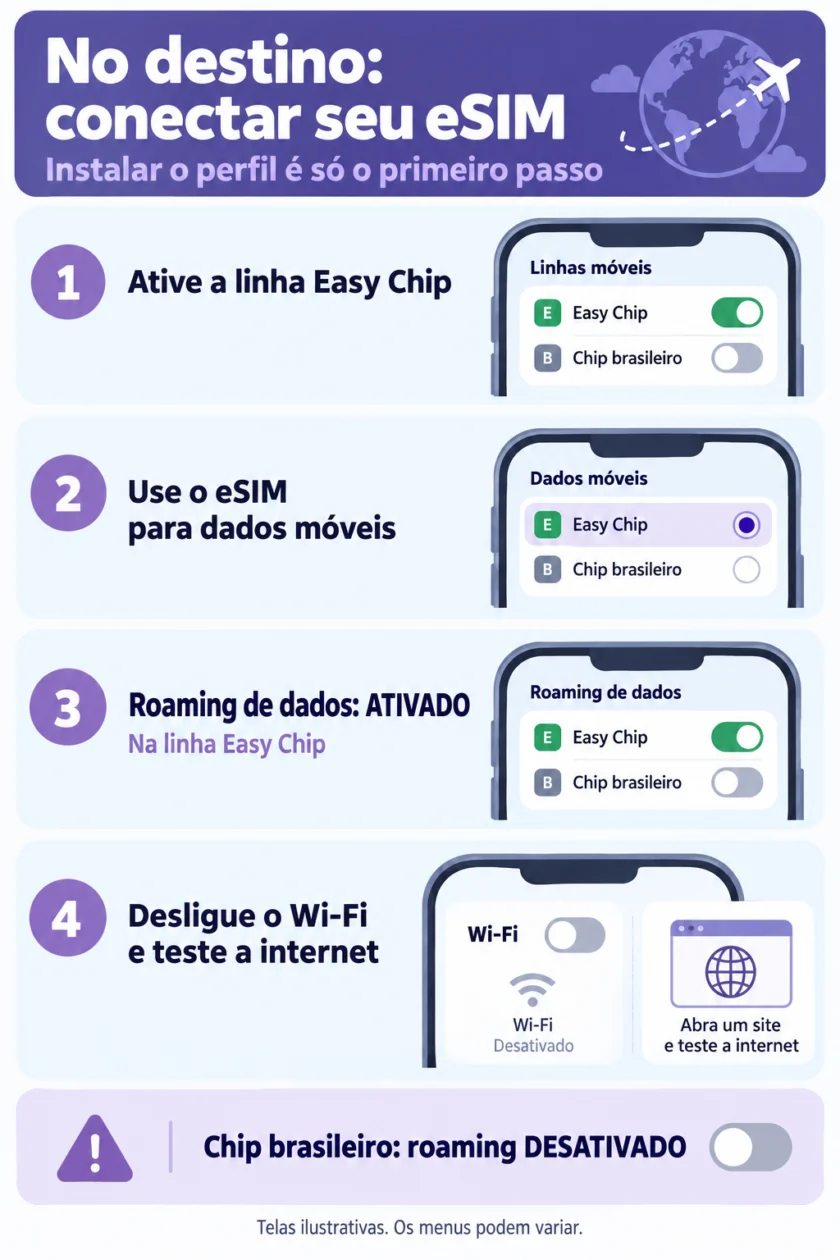
- Activa la línea Easy Chip en los ajustes de SIM. Confirma que el país donde estás está incluido en la cobertura del plan comprado.
- Selecciona Easy Chip para Datos móviles. Desactiva el cambio automático de datos para que el teléfono no utilice tu SIM habitual para datos.
- Mantén ACTIVADO el roaming de datos en el eSIM Easy Chip mientras lo utilizas en el destino. En iPhone: Ajustes → Datos móviles → Easy Chip → Itinerancia de datos. En Android, selecciona Easy Chip en los ajustes de red móvil y activa Roaming.
- Consulta el APN en las instrucciones de tu plan. Si requiere configuración manual, copia exactamente el APN indicado y guárdalo; no uses un APN genérico. Deja la selección de red automática salvo indicación específica del plan.
- Desactiva Wi-Fi, espera el registro en la red y abre un sitio para probar. Si hace falta, activa y desactiva el modo avión y vuelve a intentarlo.
Dudas y solución de problemas
No recibí mi eSIM. ¿Dónde está el QR?
Después de confirmar el pago y emitir el eSIM, revisa el correo del pedido, incluido spam, y Mi Cuenta / mis eSIMs. Un pago pendiente no confirma la emisión. Si el pago fue aprobado pero no aparece el QR, contacta al soporte con el número de pedido.
El QR está en el mismo teléfono. ¿Cómo lo instalo?
Si el pedido incluye un enlace de instalación para iPhone, úsalo. En iOS 17.4 o posterior, un QR en el correo o navegador puede permitir mantener pulsado → Añadir eSIM. También puedes mostrar el QR en otro dispositivo. Para instalación manual usa los campos SM-DP+ y código de activación del pedido; si solo tienes el código LPA completo y el teléfono exige campos separados, pide ayuda al soporte.
El QR es inválido o ya usado. ¿Debo borrar el eSIM?
No borres el perfil. Primero comprueba si Easy Chip ya aparece en los ajustes de SIM; puede estar instalado. Algunos eSIMs solo permiten una instalación y no pueden reinstalarse ni transferirse. Si falta el perfil o aparece un error, guarda el mensaje y contacta al soporte antes de borrar o probar otro teléfono.
Lo instalé, pero no tengo señal o Internet.
Comprueba la cobertura del país, validez y datos disponibles. Activa Easy Chip, selecciónalo para datos y mantén su roaming ACTIVADO. Revisa el APN específico del plan y la selección de red automática. Desactiva Wi-Fi para probar. Prueba el modo avión o reinicia el teléfono sin borrar el eSIM. Si no se conecta, envía modelo, país y error al soporte.
¿Cuándo empieza la validez? ¿Puedo instalar antes de viajar?
Depende del plan: la validez puede empezar al instalar o al conectarse por primera vez a una red compatible. Revisa la política del plan comprado en el pedido y las instrucciones antes de instalar. Si no está clara, consulta al soporte. Usa Wi-Fi para descargar el perfil y guarda las instrucciones para el viaje.
Internet está lento o se acabaron los datos.
Revisa los datos disponibles, validez, señal y límites de uso justo o velocidad del plan. La red varía según ubicación y congestión; 5G no está garantizado. Evita grandes descargas y actualizaciones automáticas. Si se acabaron los datos, comprueba si tu plan admite recarga o elige un plan nuevo.
¿Puedo mantener WhatsApp y recibir llamadas?
Puedes mantener tu número registrado en WhatsApp y usar Internet del eSIM sin registrar otro número. Muchos planes son solo de datos; las llamadas y SMS normales se incluyen únicamente si lo indica el plan. Usar tu línea habitual para llamadas o SMS puede generar cargos del operador.
¿Puedo compartir Internet o usarlo en otro teléfono?
Compartir Internet depende del plan y del teléfono; consulta la descripción antes de comprar. Instala en el teléfono que vas a usar. No supongas que el QR se puede reutilizar o el eSIM transferir: consulta al soporte antes de borrar el perfil o cambiar de equipo.
No encuentro Añadir eSIM. ¿Es compatible mi teléfono?
Confirma el modelo exacto, región de fabricación y versión del sistema con el fabricante. Un mismo teléfono puede tener versiones sin eSIM. También debe estar desbloqueado para otros operadores. No compres ni intentes transferir tu SIM actual sin confirmar compatibilidad.
¿Necesitas ayuda con tu pedido?
Ten a mano el número de pedido, modelo del teléfono, país donde estás y mensaje de error. No publiques tu QR ni código de activación en redes sociales.
Contactar soporte por WhatsAppsuporte@easychip.com.br
Atención: lunes a viernes, de 9 a 18 h, horario de Brasilia. Las guías están disponibles a cualquier hora.
Instrucciones de los fabricantes
Los nombres de los menús varían según el equipo, idioma y versión del sistema. Consulta también las instrucciones oficiales:
¿Listo para tu próximo viaje?
Compra tu eSIM en minutos y conéctate en más de 200 países.
Ver destinos disponiblesPreguntas frecuentes sobre este tema
Quais Androids são compatíveis com eSIM?
Samsung Galaxy S20+ ou superior, Google Pixel 3 XL ou superior, Motorola Razr 2019+, Xiaomi 12T Pro Global e outros.
Como saber se meu Android aceita eSIM?
Abra Configurações e procure por "Adicionar eSIM" em Conexões → Gerenciador SIM (Samsung) ou Rede e Internet (Pixel).
E se o QR code não escaneia?
Aumente o brilho da tela onde o QR está, afaste a câmera alguns centímetros e reinicie o app Configurações.



